SUNO.COM – SUNO STUDIO
Introduction to Studio – Úvod do SUNO Štúdio
https://help.suno.com/en/articles/7940161
Štúdio je dostupné iba s plánom Premier
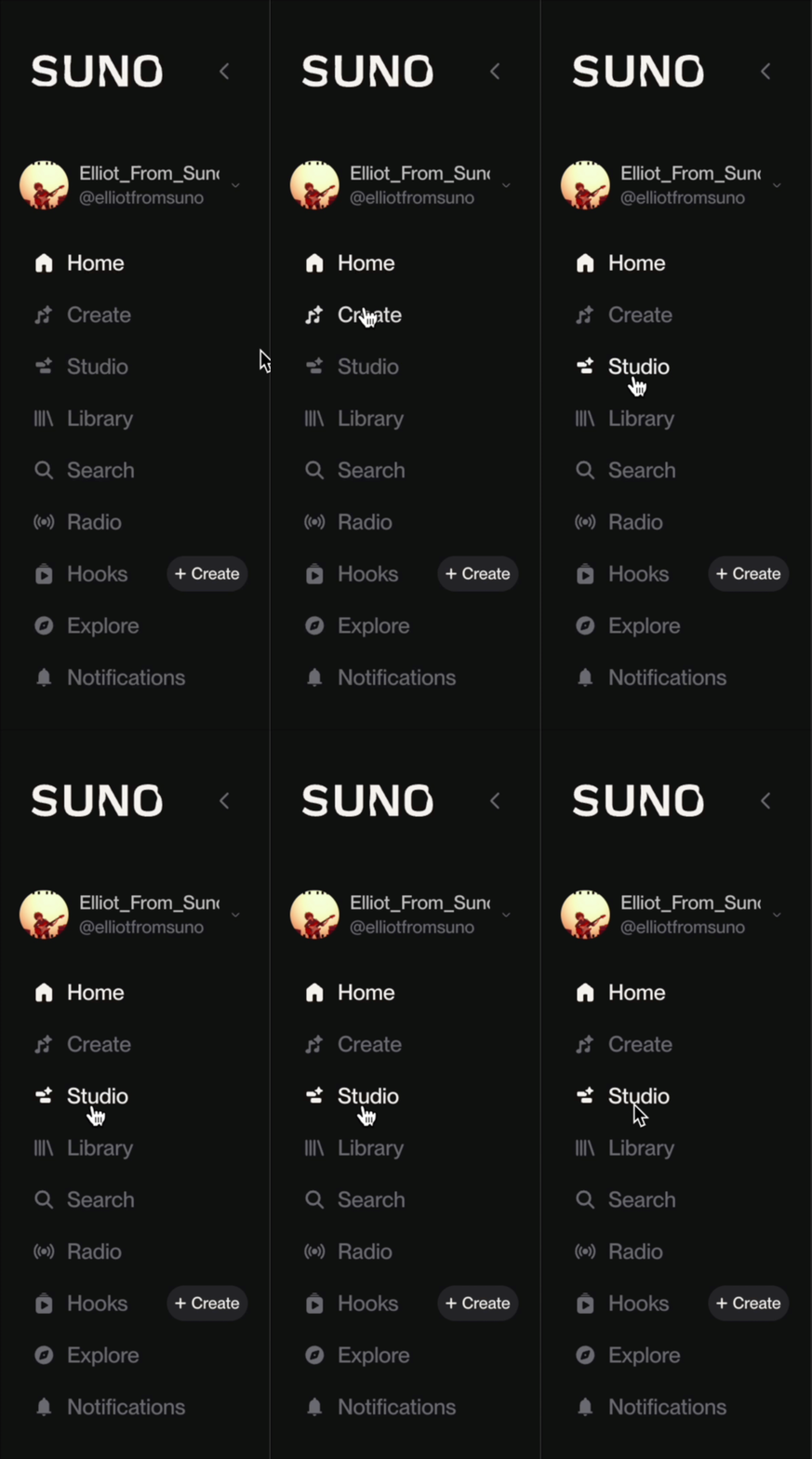
Suno Studio je prelomová webová generatívna zvuková pracovná stanica (alebo GAW), ktorá spája tradičné funkcie digitálnej zvukovej pracovnej stanice s tvorbou hudby s využitím umelej inteligencie. Jej viacstopové rozhranie umožňuje vrstviť, aranžovať, upravovať, extrahovať stopy, nahrávať zvuk a upravovať tempo s úplnou kreatívnou kontrolou. Môžete okamžite generovať stopy s umelou inteligenciou – basové linky, perkusie, melódie a ďalšie – ktoré sa bezproblémovo integrujú s existujúcimi skladbami, čím sa eliminuje potreba knižníc samplov alebo ďalších hudobníkov. Či už máte skúsenosti s digitálnymi zvukovými pracovnými stanicami alebo len začínate, táto príručka vám pomôže začať s tvorbou hudby v Štúdiu raz-dva! Ak chcete začať so Štúdiom, vyberte ikonu Štúdio pod ikonou Vytvoriť v ľavom paneli.
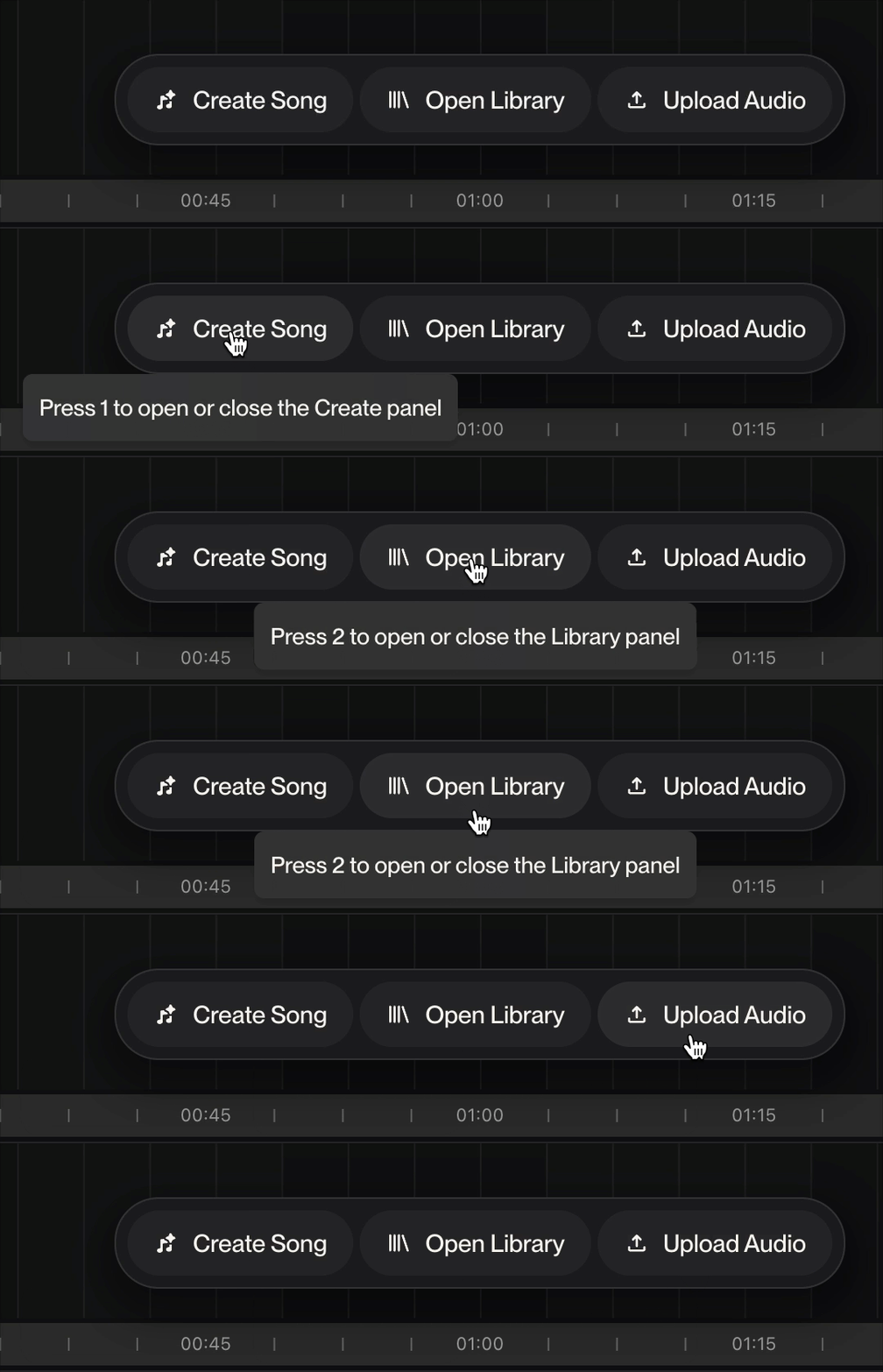
Po otvorení aplikácie Štúdio sa v dolnej časti časovej osi zobrazí panel s názvom Kontextualizácia. Panel s kontextom sa mení v závislosti od toho, čo sa nachádza na časovej osi. Panel s kontextom po otvorení projektu v aplikácii Štúdio vám umožní otvoriť panel Vytvoriť a vytvoriť skladbu rovnako ako v aplikácii Vytvoriť. Možnosť Otvoriť knižnicu otvorí panel Knižnica, takže môžete jednoducho pristupovať k skladbám, ktoré ste už vytvorili, a importovať ich do aplikácie Štúdio. A možnosť Nahrať zvuk vám umožní nahrať zvuk z vášho zariadenia na časovú os.
Dobre, poďme si pustiť hudbu! Použime panel kontextualizácie a niečo si vezmime z knižnice.
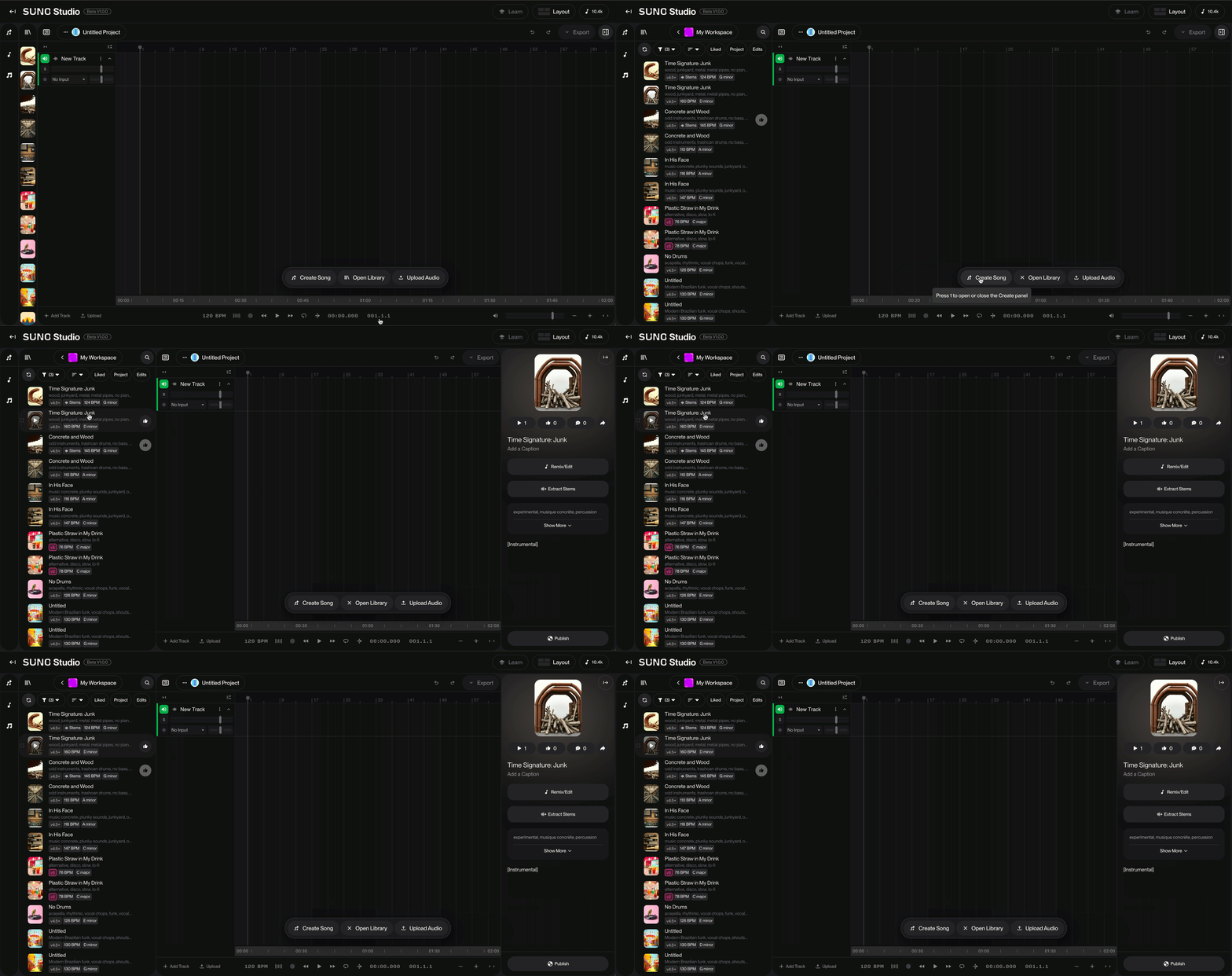
Ako vidíte, panel Podrobnosti sa otvorí úplne vpravo v Štúdiu po výbere skladby z knižnice.
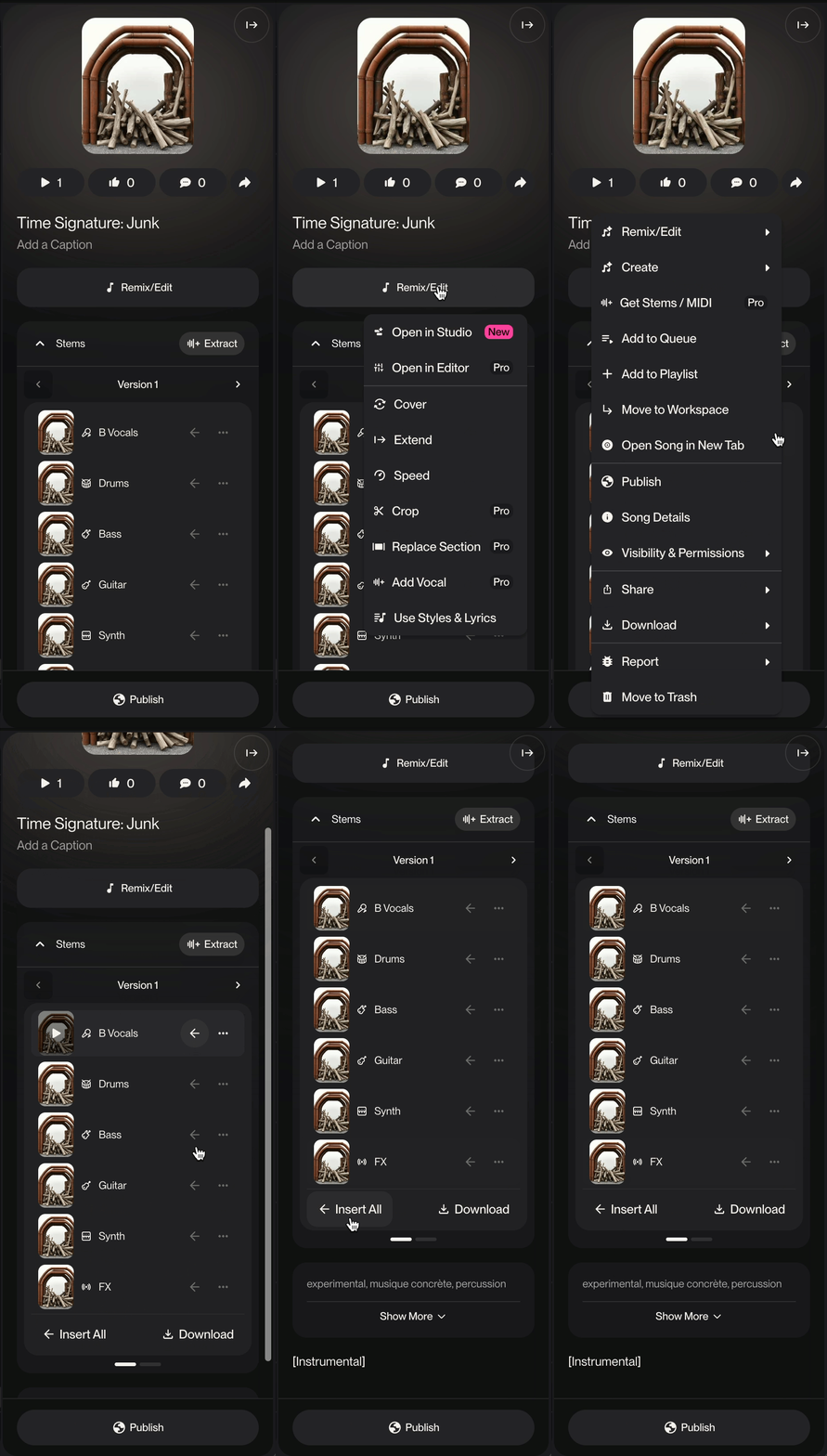
V paneli Podrobnosti môžete kliknúť na Remix/Edit a získať prístup k možnostiam úprav. Ak chcete na časovú os pridať konkrétne stonky, kliknite na ikony šípok vedľa každej stonky. Môžete tiež kliknúť na tri bodky vedľa šípky ľubovoľnej stonky a získať prístup k ďalším možnostiam použitia danej stonky rôznymi spôsobmi v aplikácii Suno. V tomto príklade pridáme všetky stonky z našej skladby na časovú os tak, že sa posunieme na spodok sekcie Stopy (Stems) a klikneme na Vložiť všetko (Insert All).
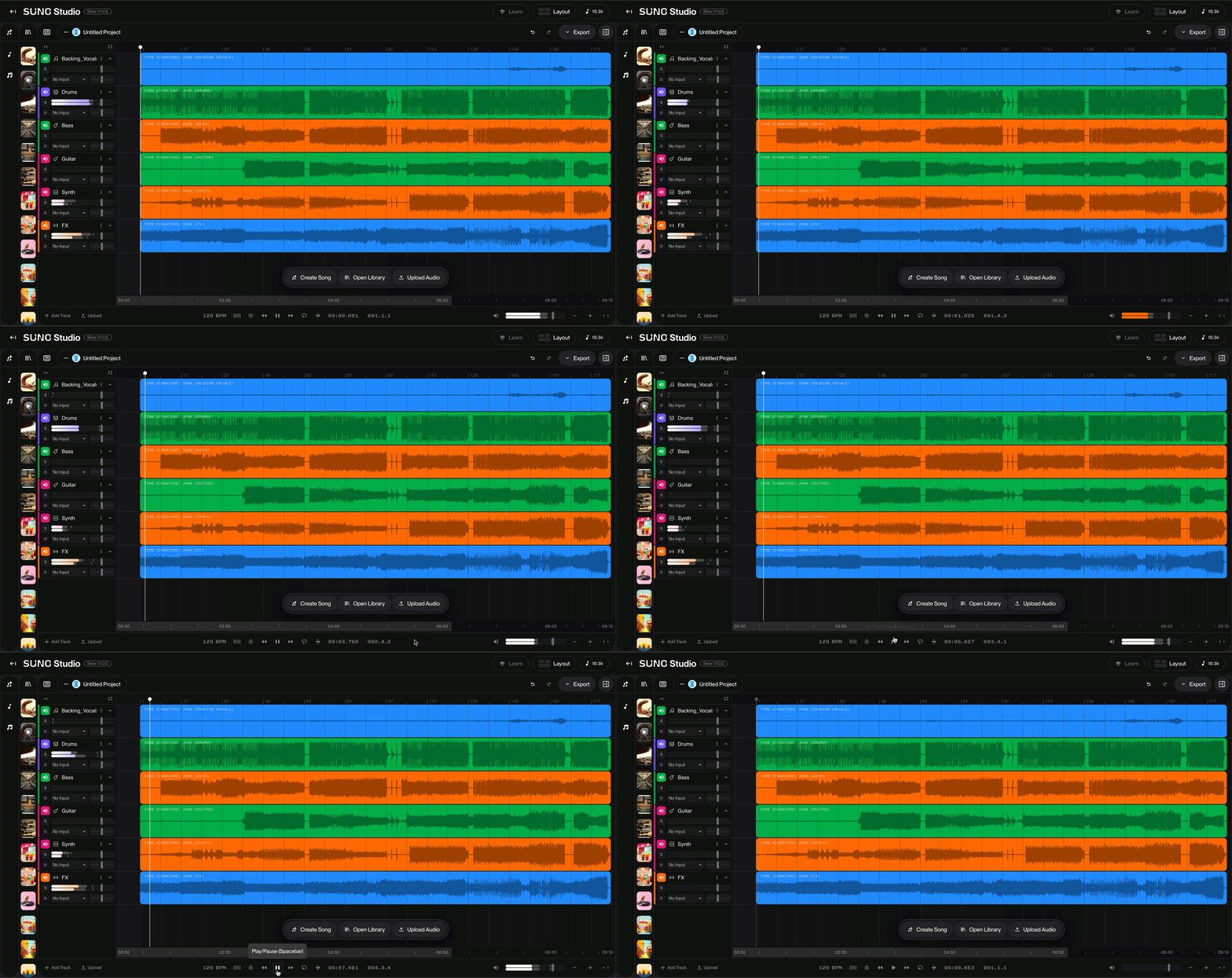
Teraz, keď máme stopy načítané na časovú os, prehrajme našu skladbu. Stlačením medzerníka prehráte/pozastavíte skladbu. Môžete tiež kliknúť na tlačidlo Prehrať na transporte. Ak si chcete prečítať viac o rôznych funkciách transportu v aplikácii Štúdio, kliknite sem!
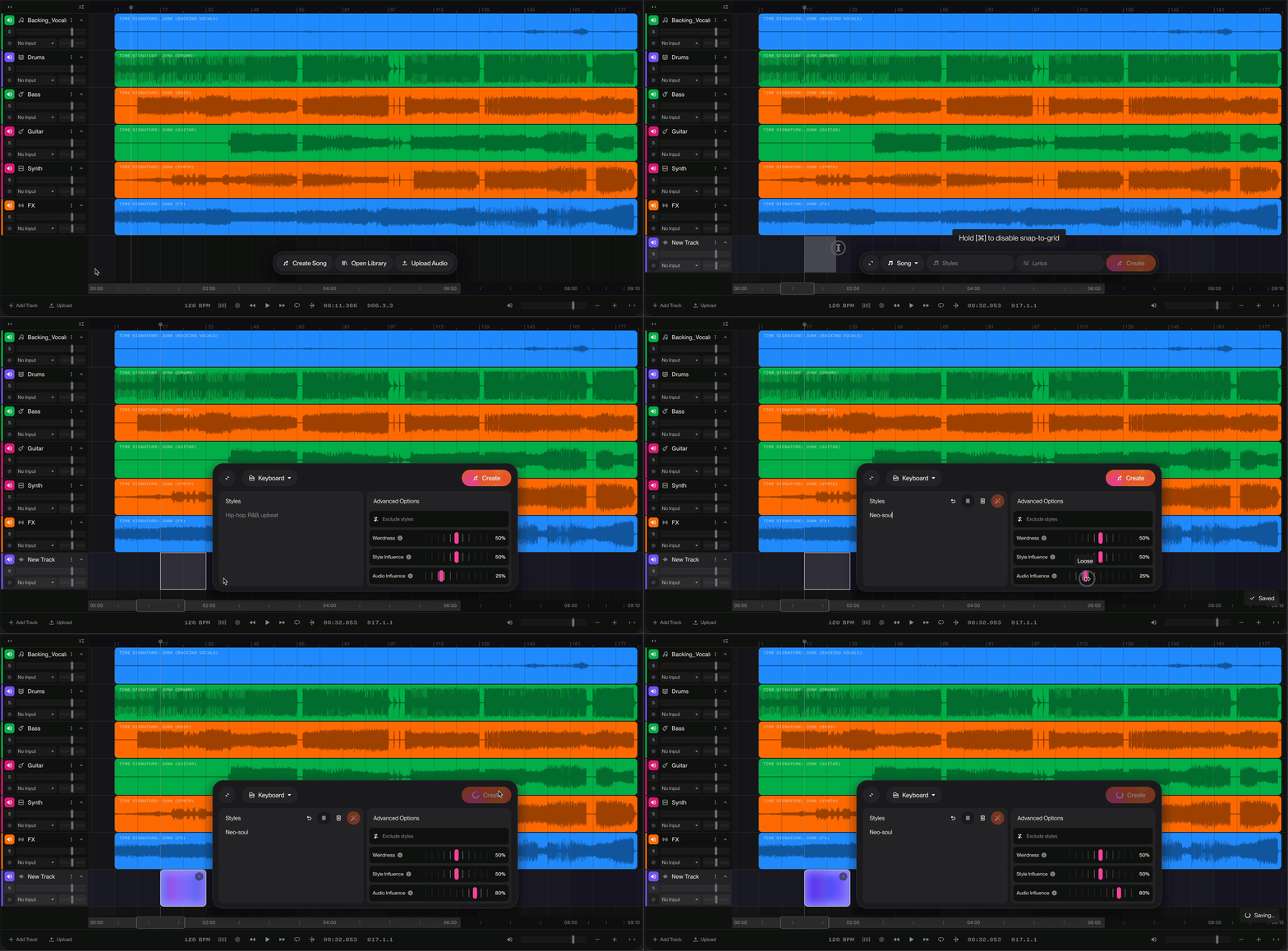
Pridajme nástroj, ktorý bude sprevádzať našu skladbu. Pridajme klávesovú časť. Na to použijeme panel kontextualizácie a pridáme skladbu. Ako vidíte, panel kontextualizácie sa zmenil na nástroj Vytvoriť. Panel kontextualizácie môžeme rozbaliť a získať tak prístup k rozšíreným možnostiam, ktoré sú k dispozícii v nástroji Vytvoriť, a pridať tak podrobnosti k našej klávesovej časti.
Rovnako ako pri vytváraní skladieb v aplikácii Create, aj pridávanie nástrojov v aplikácii Studio vám poskytne dve vygenerované verzie vo forme tzv. Take Lanes. Ak chcete získať prístup k Take Lanes, prejdite na stopu, kde ste vytvorili novú sekciu, a kliknite na rozbaľovaciu ponuku s ikonou stĺpca. Vyberte možnosť Zobraziť Take Lanes. Verzia 1 bude prítomná na hlavnej stope a Take Lanes bude obsahovať verziu 1 aj 2. Prečo to tak je, si vysvetlíme o chvíľu. Verzie si môžete vypočuť kliknutím na príslušné ikony reproduktorov vedľa každej verzie a stlačením tlačidla Prehrať. Keď sa rozhodnete, ktorú verziu chcete použiť na hlavnej stope, jednoducho vyberte možnosť Kopírovať do hlavnej stopy.
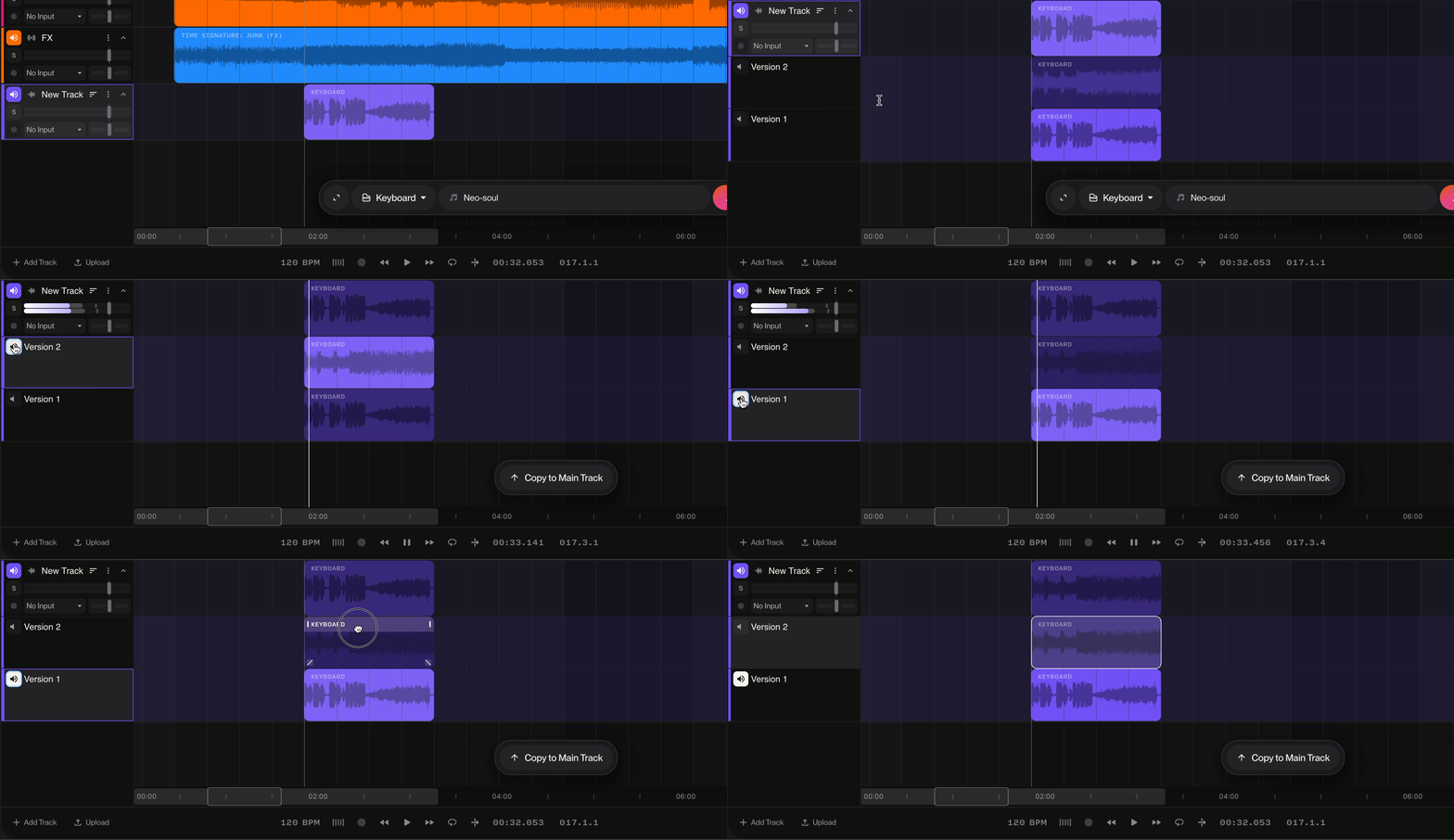
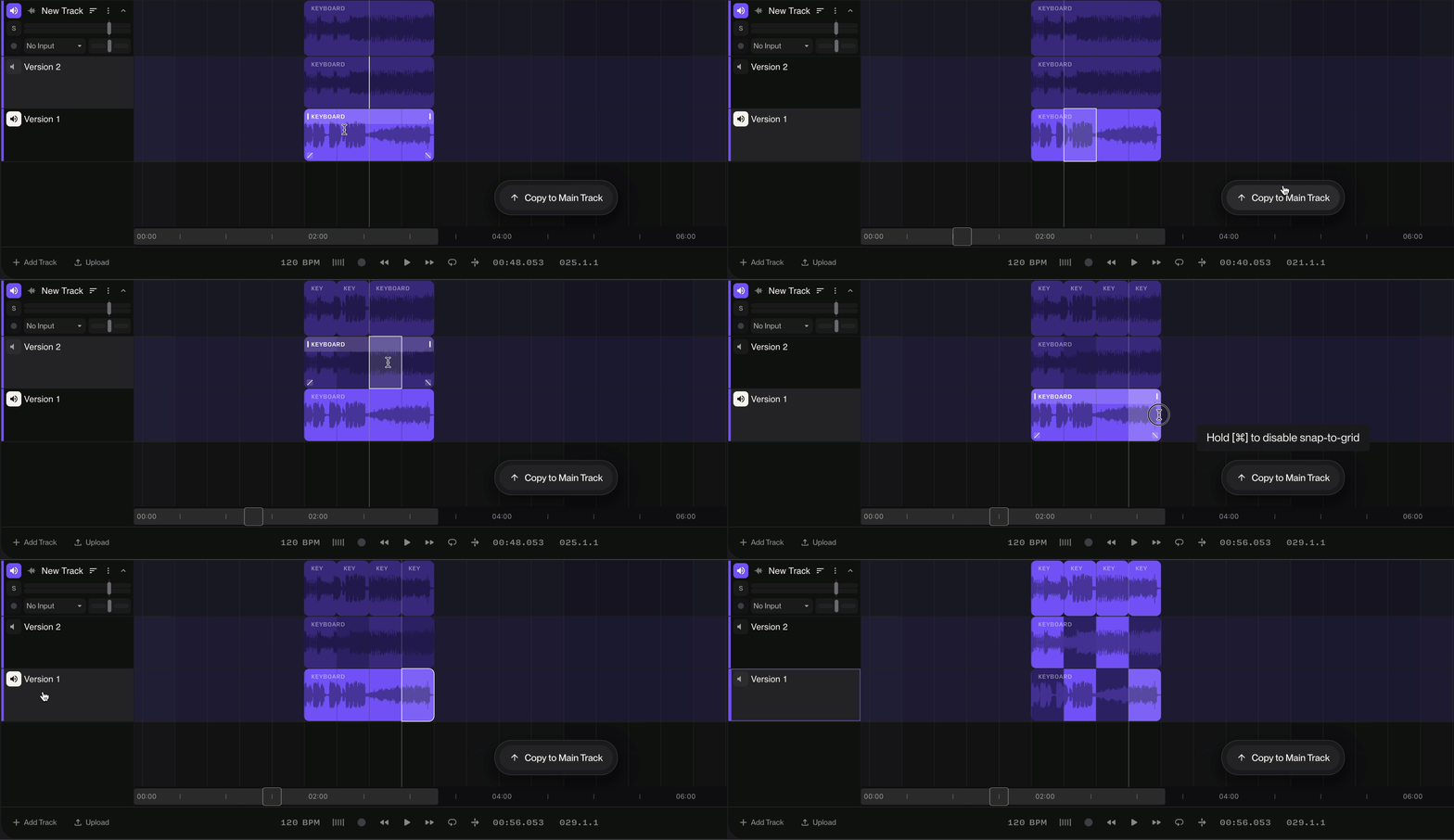
S dvoma verziami vášho výtvoru v sekcii Take Lanes môžete vykonať štýl úprav nazývaný Kompilácia. Vyberte rôzne časti každej verzie, ktoré sa vám páčia, a skombinujte ich do jednej novej sekcie na časovej osi na hlavnej stope. Keď sa rozhodnete pre jednu verziu alebo skombinované úpravy, kliknite na Kopírovať do hlavnej stopy.
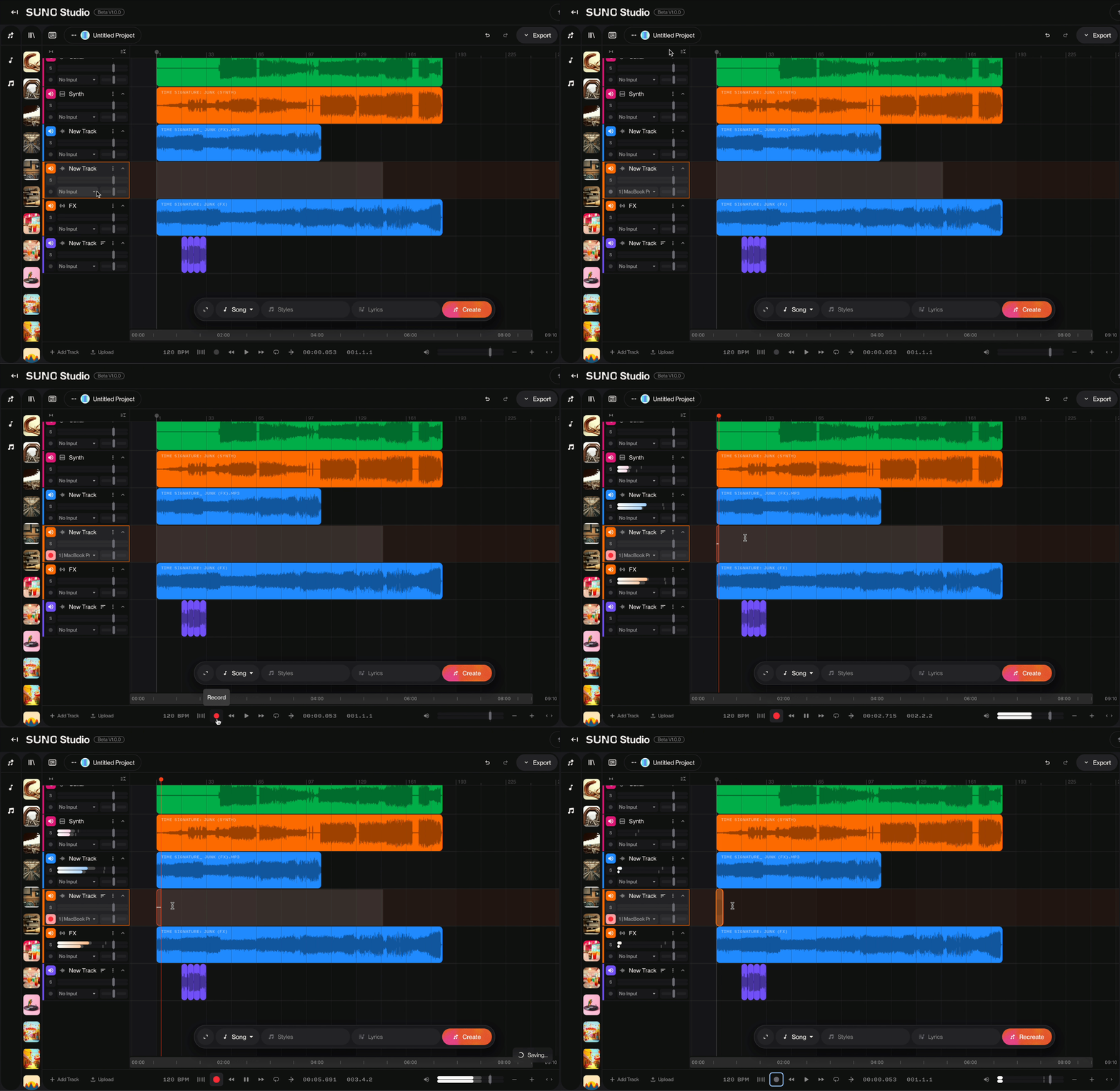
Štúdio vám umožňuje aj nahrávanie zvuku. Jednoducho prejdite nadol na položku Transport a kliknite na tlačidlo Nahrať, čím nahrajete zvuk zo svojho zariadenia.
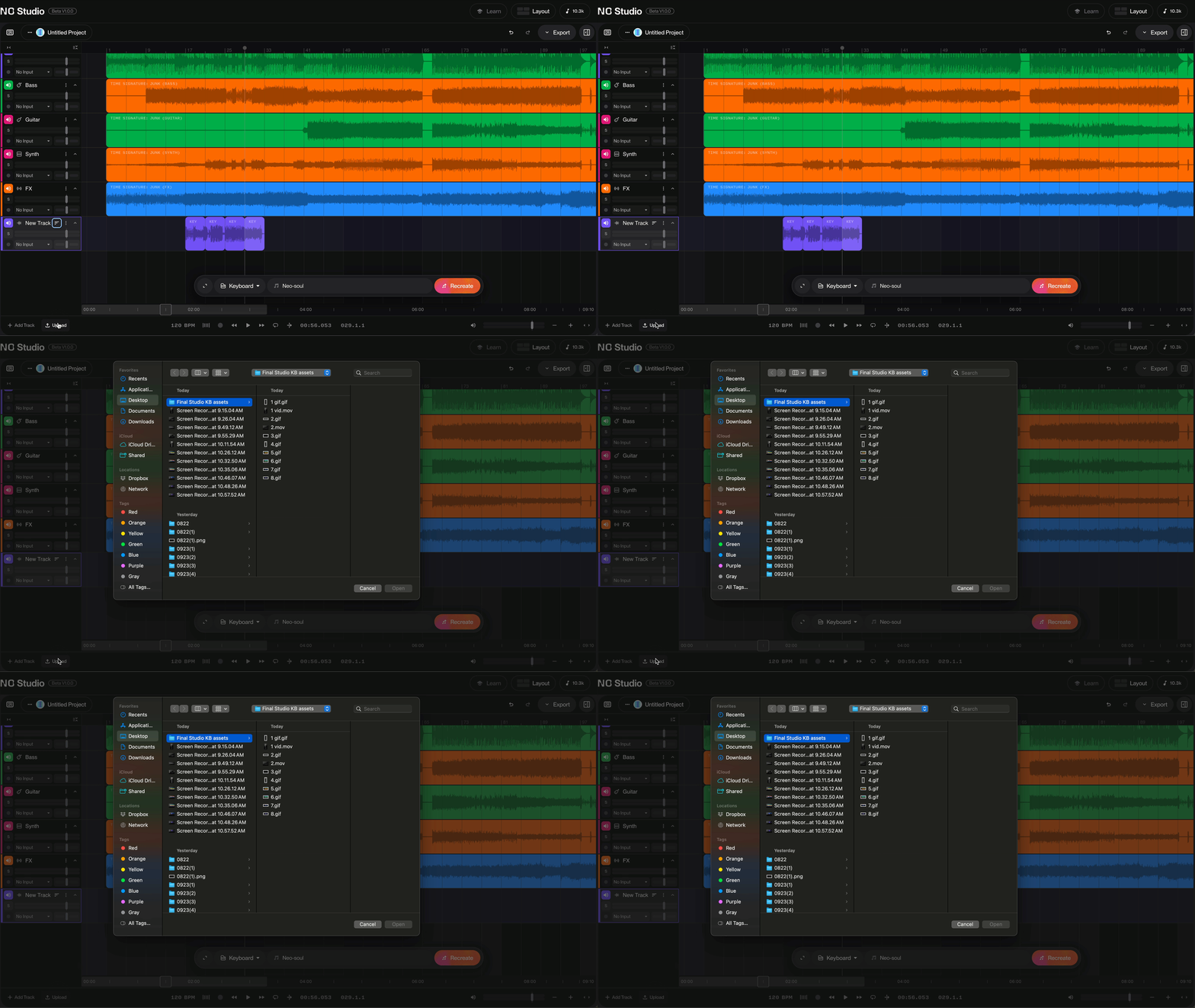
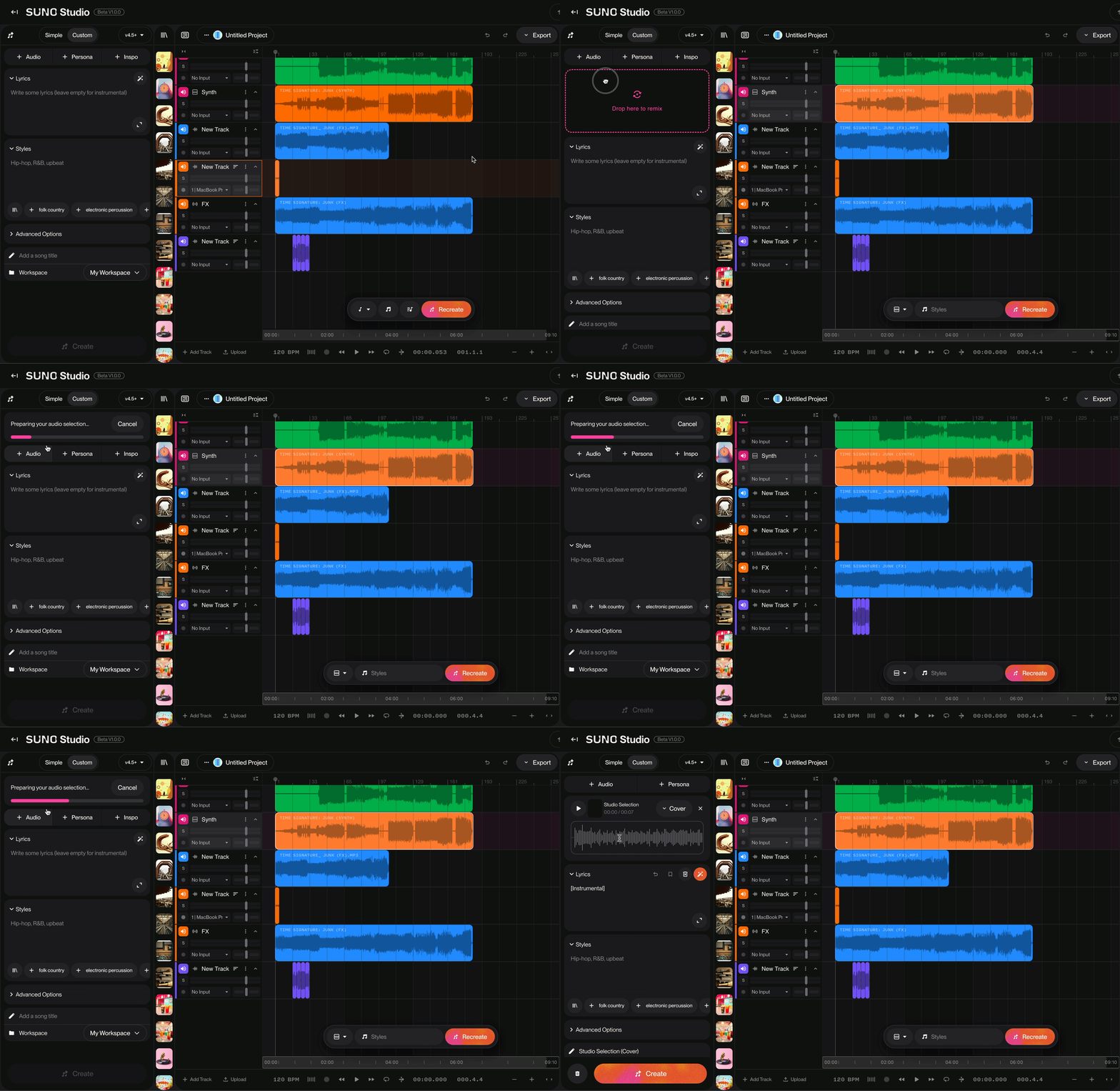
A rovnako ako v aplikácii Vytvoriť, môžete nahrávať zvuk priamo do Štúdia a ponechať ho tak, ako je, alebo ho zremixovať ako novú sekciu. Nižšie sú uvedené kroky, ako nahrávať zvuk v Štúdiu.
Pridajte novú stopu, ak na časovej osi nemáte zvukovú stopu
Vyberte, kam na časovej osi chcete nahrať zvuk
Spustite stopu stlačením červeného tlačidla Nahrať na stope
Stlačte tlačidlo Nahrať na tlačidle Doprava v dolnej časti stránky Časová os
Nové skladby môžete vytvoriť aj kliknutím a potiahnutím oblasti z časovej osi do panela Vytvoriť. Je to skvelá technika, ktorú môžete využiť, ak vás zaujíma, ako sa konkrétne časti vašej skladby použijú na vytvorenie úplne nových skladieb, ktoré sa uložia do vašej knižnice.
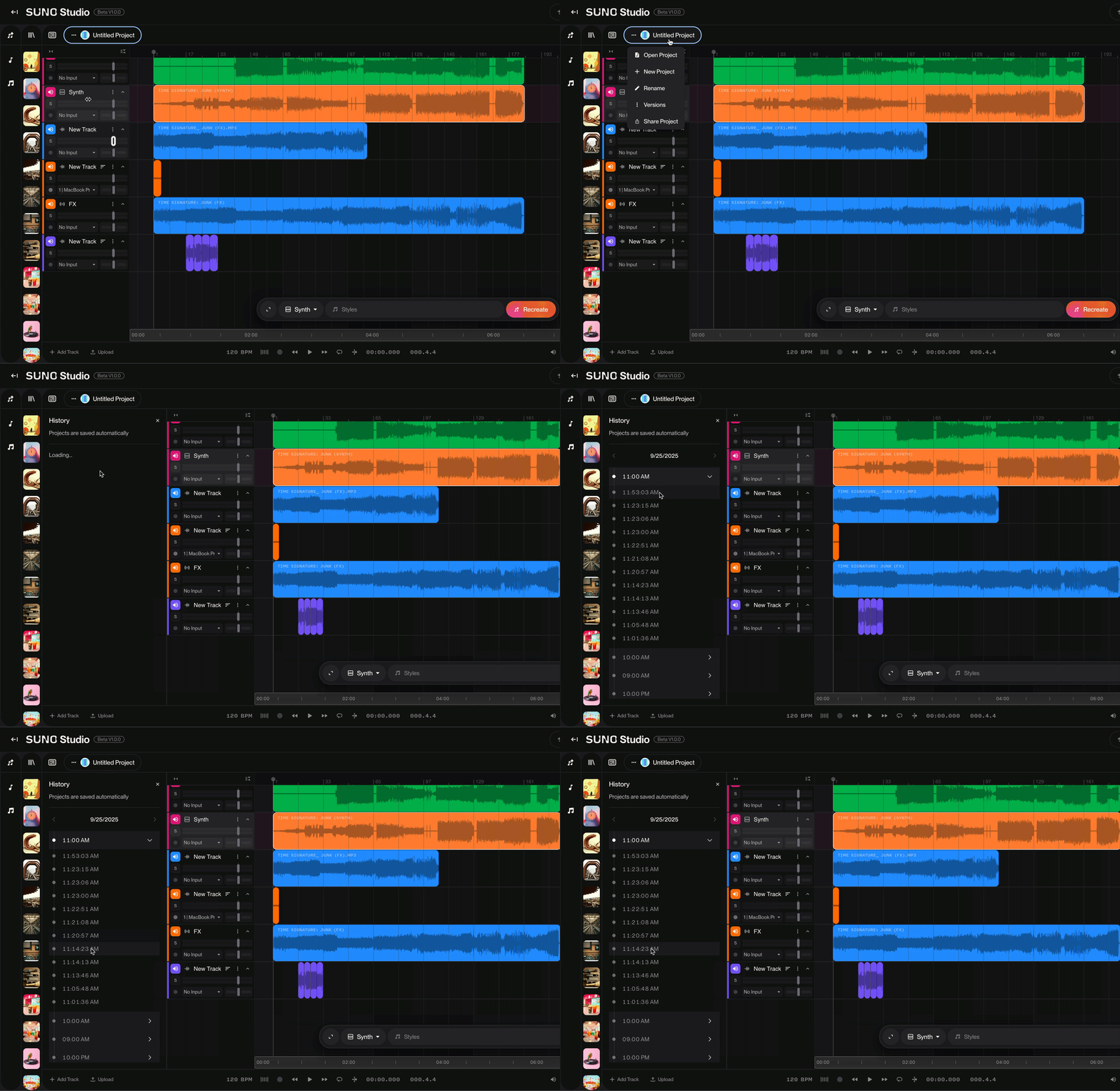
Možno ste si všimli, že neexistuje tlačidlo na uloženie, ako by ste zvyčajne videli v iných DAW. Je to preto, že Studio automaticky ukladá vaše projekty, čím zabezpečuje, že sa váš postup nikdy nestratí. Ak chcete získať prístup k uloženým verziám vášho projektu, kliknite na ponuku Projekt (kde sa zobrazuje názov vášho projektu) a potom prejdite nadol na Verzie, kde uvidíte časovo označené uloženia vášho projektu, ku ktorým máte prístup a môžete ich ďalej upravovať.
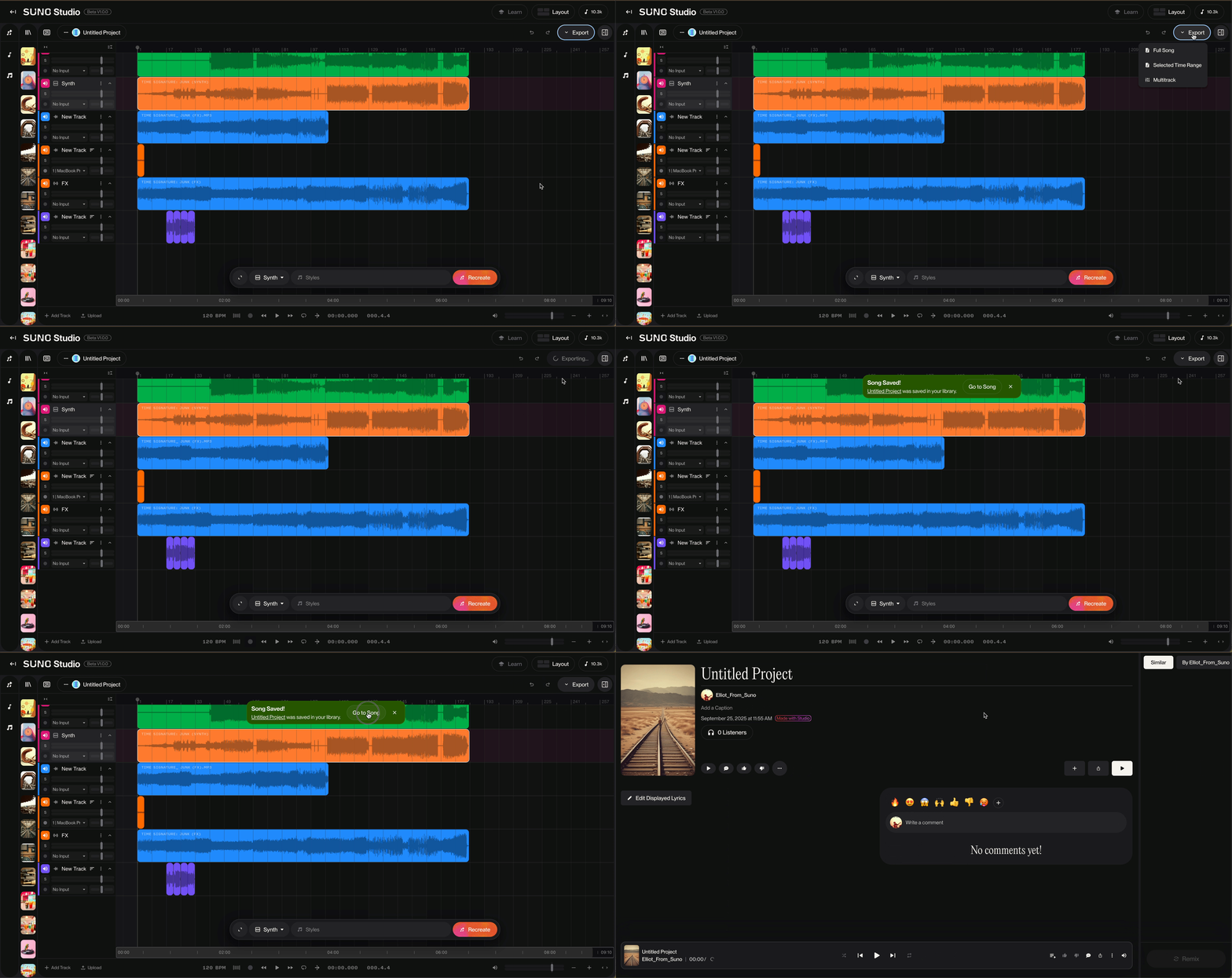
Keď ste so svojou skladbou spokojní po zmixovaní, úprave alebo pridaní ďalších nástrojov a partov, môžete exportovať svoj finálny výtvor. Ak chcete exportovať svoju skladbu, prejdite do pravého horného rohu nad časovou osou a kliknite na tlačidlo Exportovať. Zobrazí sa rozbaľovacia ponuka s tromi možnosťami exportu: Celá skladba, ktorá exportuje celú skladbu od začiatku do konca a uloží ju do vašej knižnice Suno; Vybraný časový rozsah, ktorý exportuje iba konkrétnu časť, ktorú ste zvýraznili na časovej osi, do vašej knižnice Suno; a Viacnásobné stopy, ktoré stiahnu jednotlivé stopy/stemy ako samostatné súbory do vášho zariadenia.
Mixing in Studio – Mixovanie v štúdiu
https://help.suno.com/en/articles/8082241
Najlepšie na tom, že máte Studio na dosah ruky, je možnosť ďalej mixovať skladby, ktoré ste vytvorili v aplikácii Suno, v aplikácii Studio.
Čo znamená mixovať hudbu?
Mixovanie je proces kombinovania a vyváženia viacerých zvukových stôp (spev, nástroje, bicie atď.) do súdržného finálneho stereo alebo viackanálového súboru. Zatiaľ čo Suno generuje predmixované skladby na základe vašich pokynov, v aplikácii Studio môžete jednotlivé prvky doladiť – napríklad zvýšiť alebo znížiť hlasitosť vokálov.
Používanie faderov na vyváženie stôp
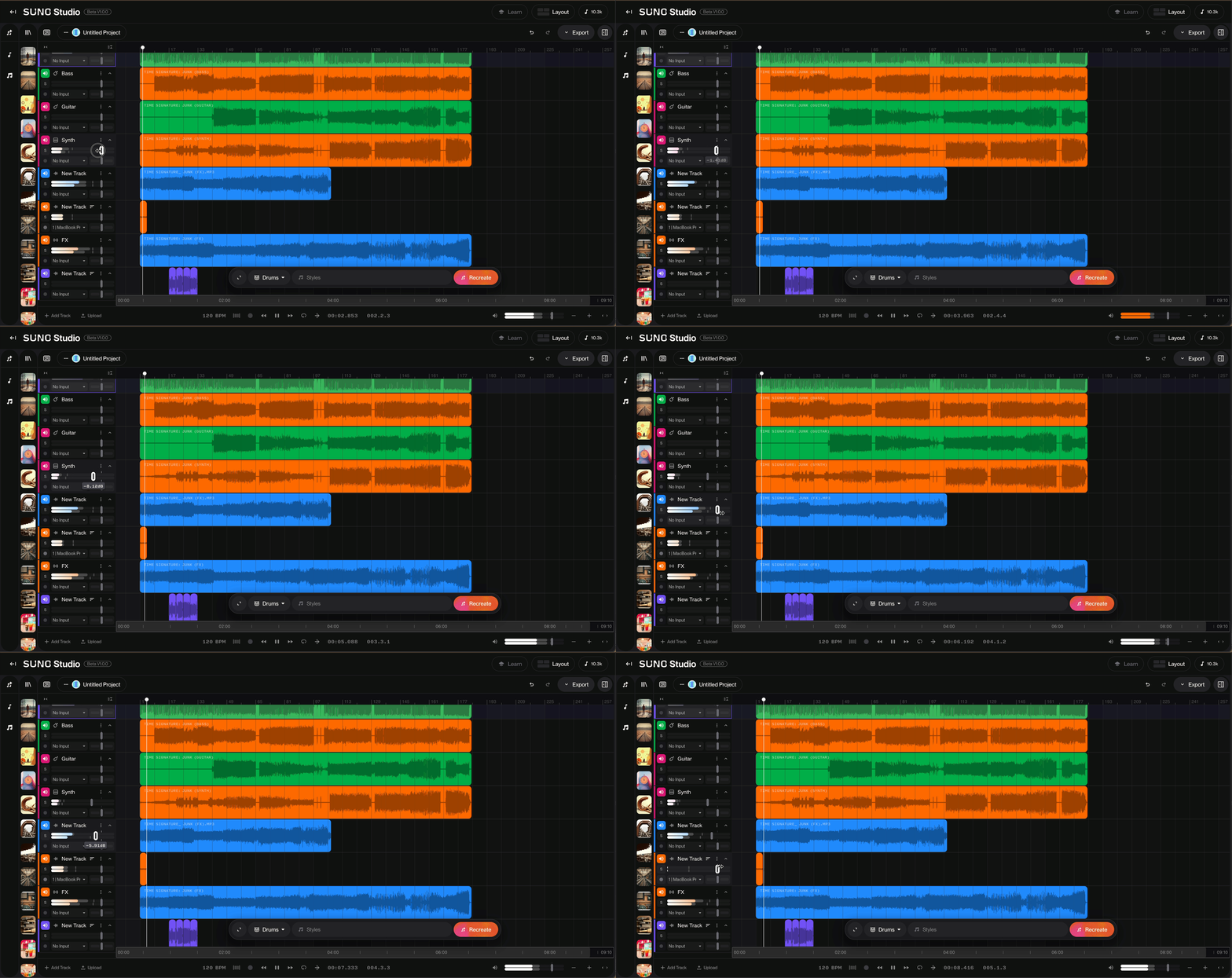
Na úpravu hlasitosti stôp v aplikácii Studio použite fadery:
Kliknite a potiahnite posuvník fadera doľava pre zníženie hlasitosti
Kliknite a potiahnite doprava pre zvýšenie hlasitosti
Pri nastavovaní fadera sa zobrazia čísla nasledované „dB“ (decibely). Decibely sú štandardnou jednotkou na meranie hladiny zvuku v zvukovej produkcii. Každá úprava mení relatívnu hlasitosť danej stopy v rámci vášho mixu.
Vďaka tomu máte presnú kontrolu nad tým, ako jednotlivé prvky zapadne do finálneho mixu, čo vám umožní zvýrazniť vokály, posunúť bicie dopredu alebo vytvoriť dokonalú rovnováhu pre vašu skladbu.
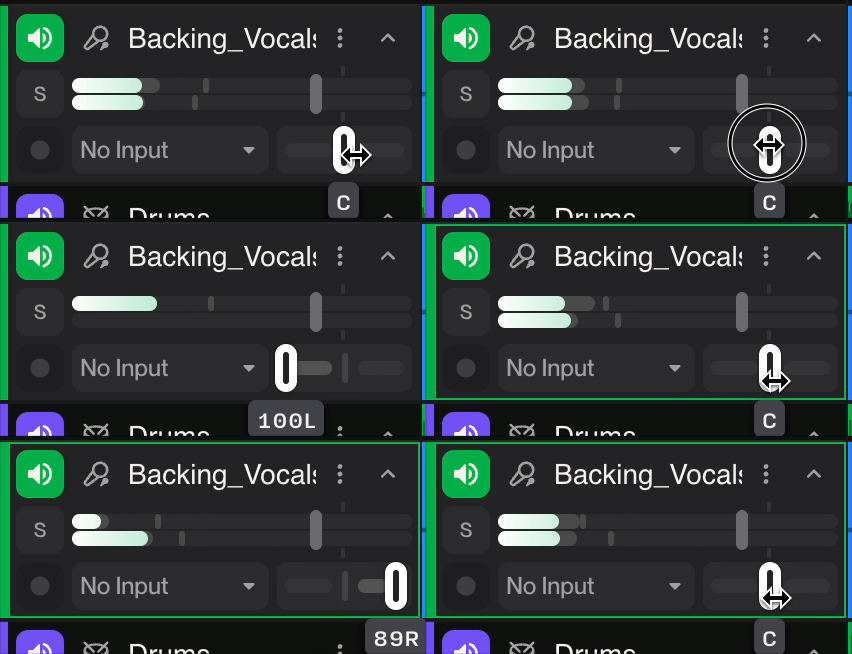
Posúvanie – Panning
Posúvanie umožňuje umiestniť zvukové stopy kdekoľvek v stereo poli – zľava doprava cez reproduktory alebo slúchadlá. Predvolene sú stopy vycentrované, čo znamená, že sa prehrávajú rovnako cez oba kanály.
Ako posúvať stopy
V aplikácii Štúdio použite posuvník posúvania (umiestnený pod ovládačom hlasitosti):
Potiahnutím doľava posuniete zvuk smerom k ľavému kanálu
Potiahnutím doprava posuniete zvuk smerom k pravému kanálu
Dvojitým kliknutím na posuvník posúvania sa vrátite do stredu
Keď posúvate stopu úplne doľava alebo doprava, daný zvuk sa bude prehrávať výlučne cez daný kanál. Táto technika pomáha vytvoriť priestor vo vašom mixe a dáva každému prvku vlastnú pozíciu v stereo poli, vďaka čomu vaša hudba znie širšie a profesionálnejšie.
Sólo a Stlmenie – Solo and Mute
Sólo a Stlmenie sú základné nástroje na mixovanie, ktoré vám pomôžu izolovať alebo stlmiť konkrétne stopy počas práce na vašom projekte.
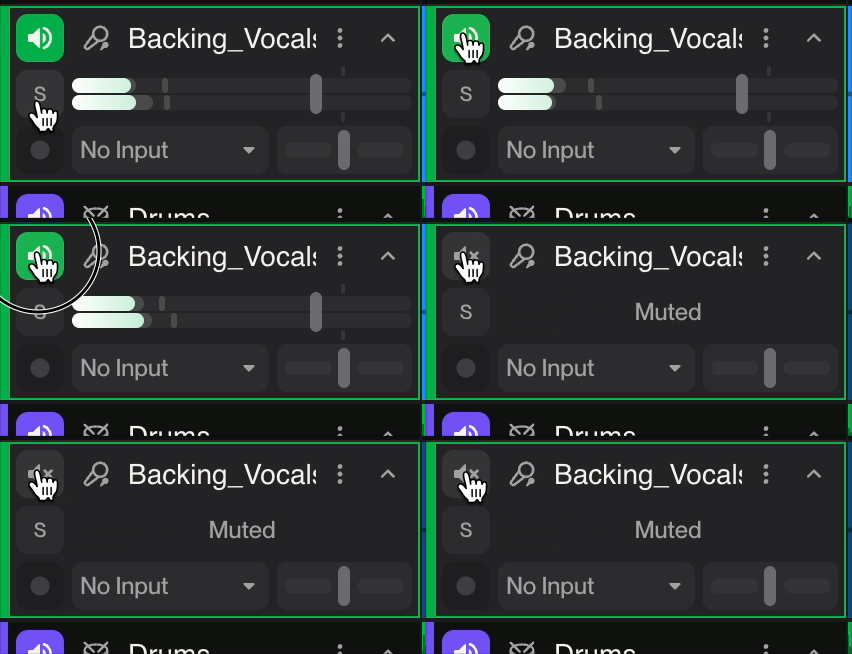
Stlmiť – Mute
Tlačidlo Stlmiť úplne stlmí stopu. Po aktivácii sa daná stopa nebude prehrávať cez reproduktory ani prispievať k vášmu mixu. Toto je užitočné na:
A/B testovanie (porovnanie mixu s určitými prvkami a bez nich)
Dočasné odstránenie stôp bez ich vymazania
Vyčistenie mixu vypnutím nepoužívaných stôp
Vytváranie variácií aranžmánov za chodu
Ak chcete použiť tlačidlo Stlmiť na stope v Štúdiu, jednoducho prejdite na ikonu Reproduktor na stope a kliknite na ňu, čím stlmíte stopu a zvuk.
Sólo
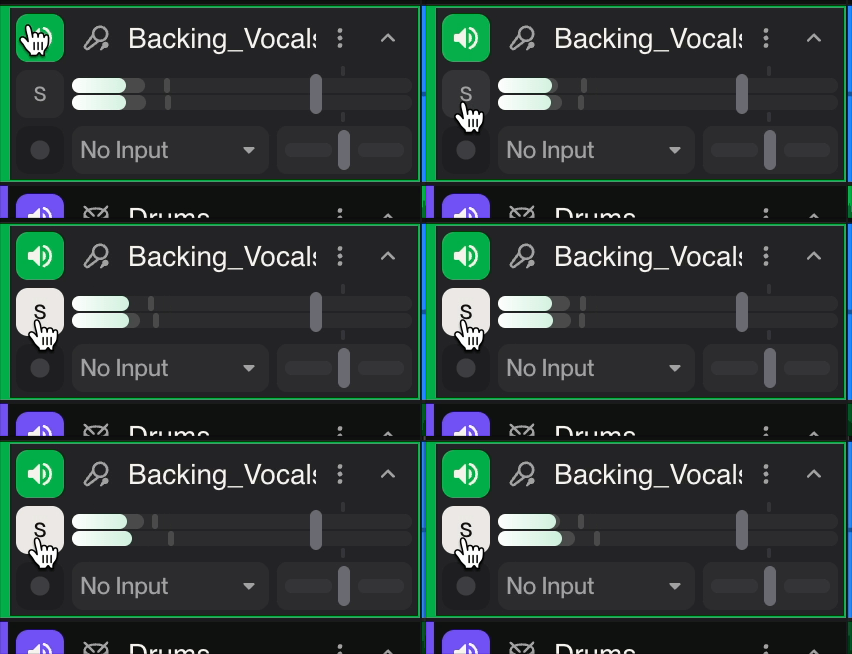
Tlačidlo Sólo robí opak – izoluje jednu alebo viac stôp stlmením všetkého ostatného. Keď sólujete stopu, počujete izolovane iba túto stopu (alebo stopy). To pomáha pri:
Zameraní sa na konkrétne prvky pre detailnú úpravu
Kontrole jednotlivých stôp, či neobsahujú problémy alebo nežiaduci šum
Jemnom doladení ekvalizéra alebo efektov na jednom nástroji
Riešení problémov v mixe
Ak chcete použiť tlačidlo Sólo, jednoducho kliknite na písmeno „S“ (ako v Sólo) pod ikonou Stlmiť/Reproduktor, čím spustíte sólo a izolujete danú stopu od zvyšku mixu.
Editing in Studio – Editovanie / Strih v Štúdiu
https://help.suno.com/en/articles/8041473
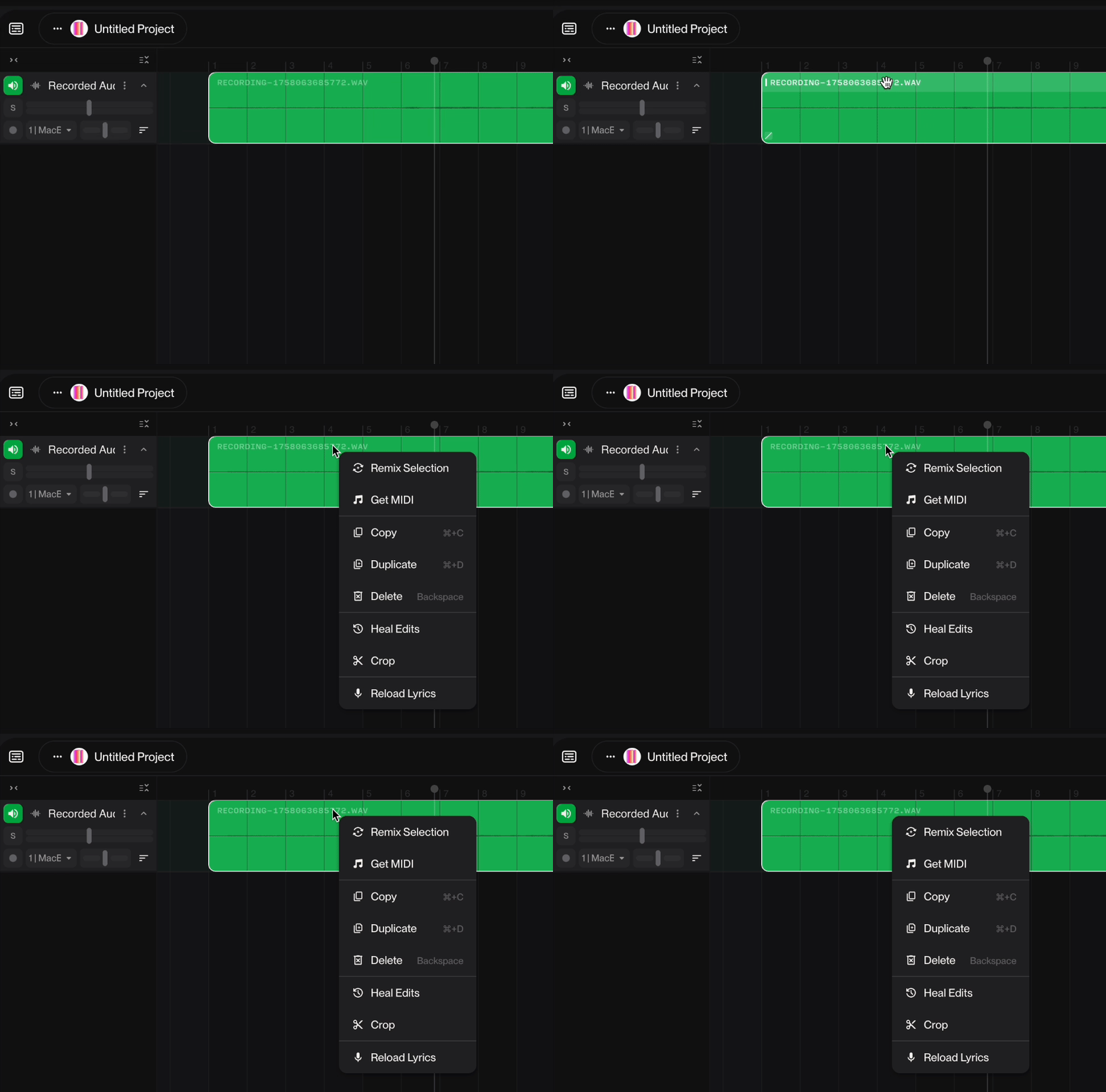
Pri vytváraní alebo nahrávaní zvuku v Štúdiu sa váš zvuk zobrazí ako oblasť. Rovnako ako v akejkoľvek inej digitálnej zvukovej pracovnej stanici môžete kopírovať, duplikovať, mazať, orezávať a liečiť úpravy v oblastiach alebo konkrétnych častiach oblasti. Ak chcete získať prístup k týmto nástrojom, podržte kurzor myši nad oblasťou, kým sa nezobrazí ikona Grabber, a kliknite pravým tlačidlom myši pre prístup k nim.
Nastavenia klipu
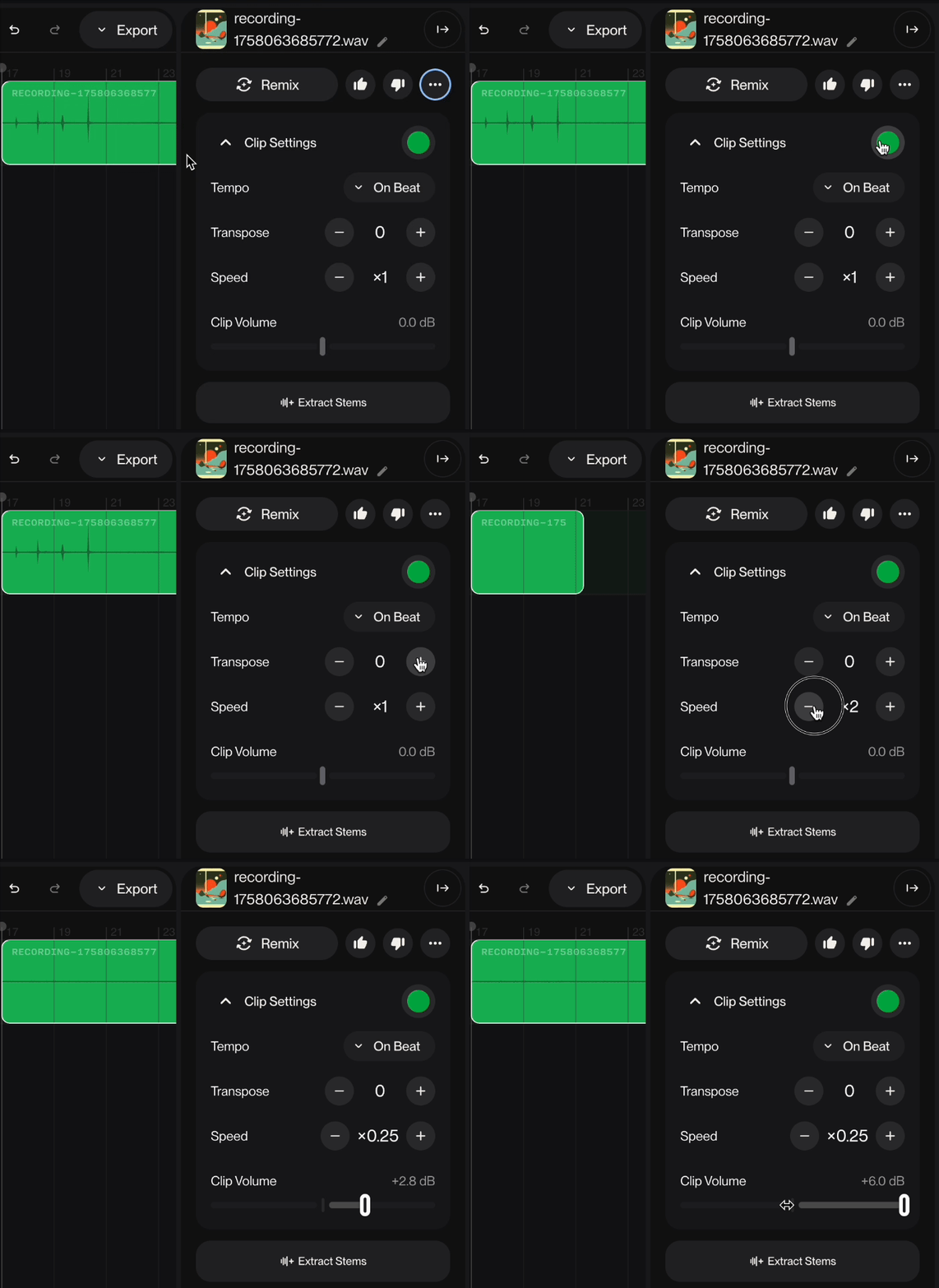
V paneli Podrobnosti budete môcť zmeniť konkrétne nastavenia klipu z vašich regiónov. Môžete zmeniť farbu klipu, prepnúť tempo klipu na V rytme alebo na pôvodné tempo. Klip môžete transponovať v poltónoch. Zmeniť rýchlosť klipu a zmeniť hlasitosť klipu.
Prelínania – faders
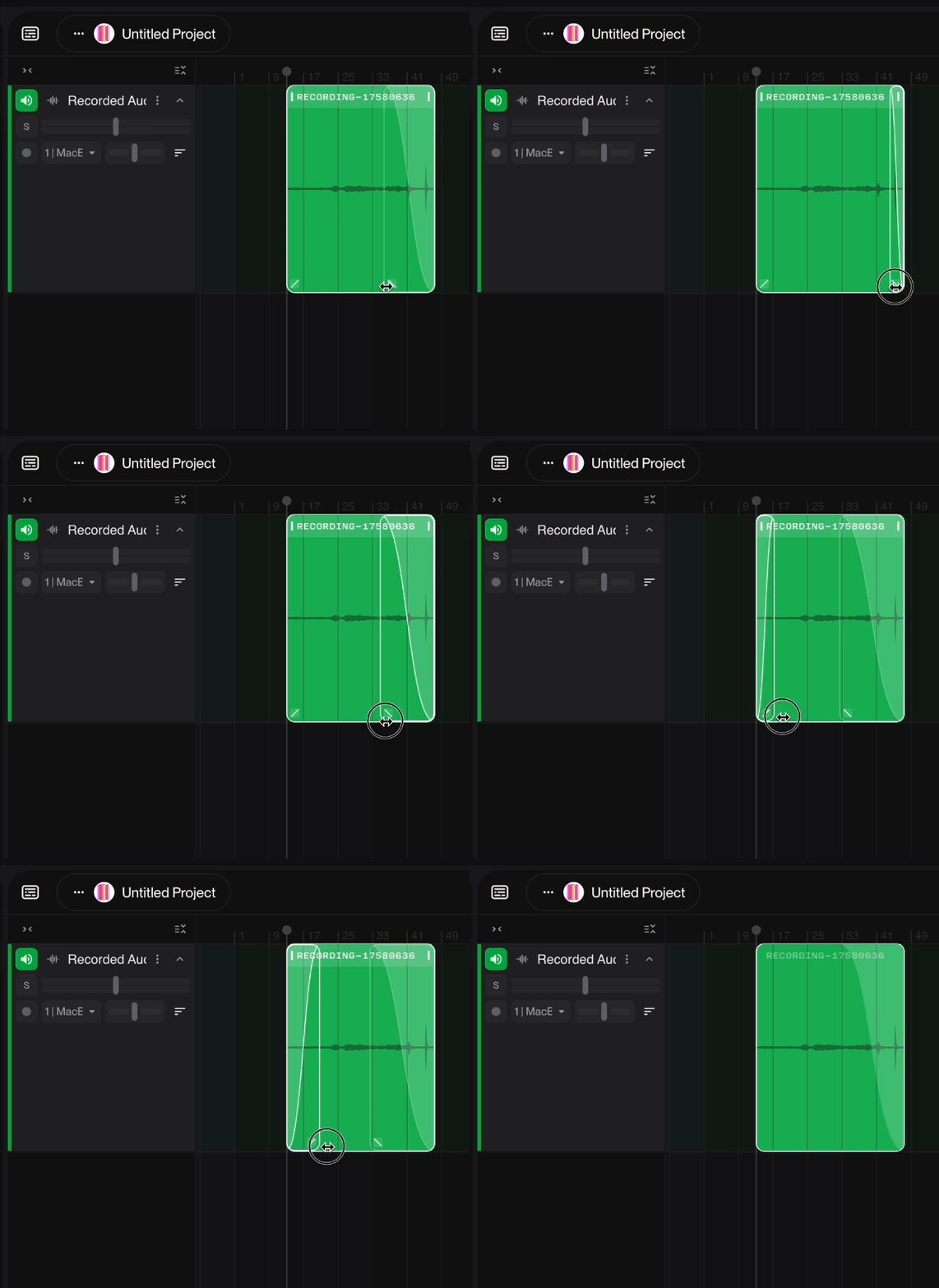
Zvukové oblasti môžete prelínať alebo stlmovať podržaním kurzora myši nad ľavým alebo pravým dolným rohom klipu. Zobrazí sa ikona dvojitej šípky, pomocou ktorej môžete v klipe upraviť prelínania.
Zmena veľkosti oblastí
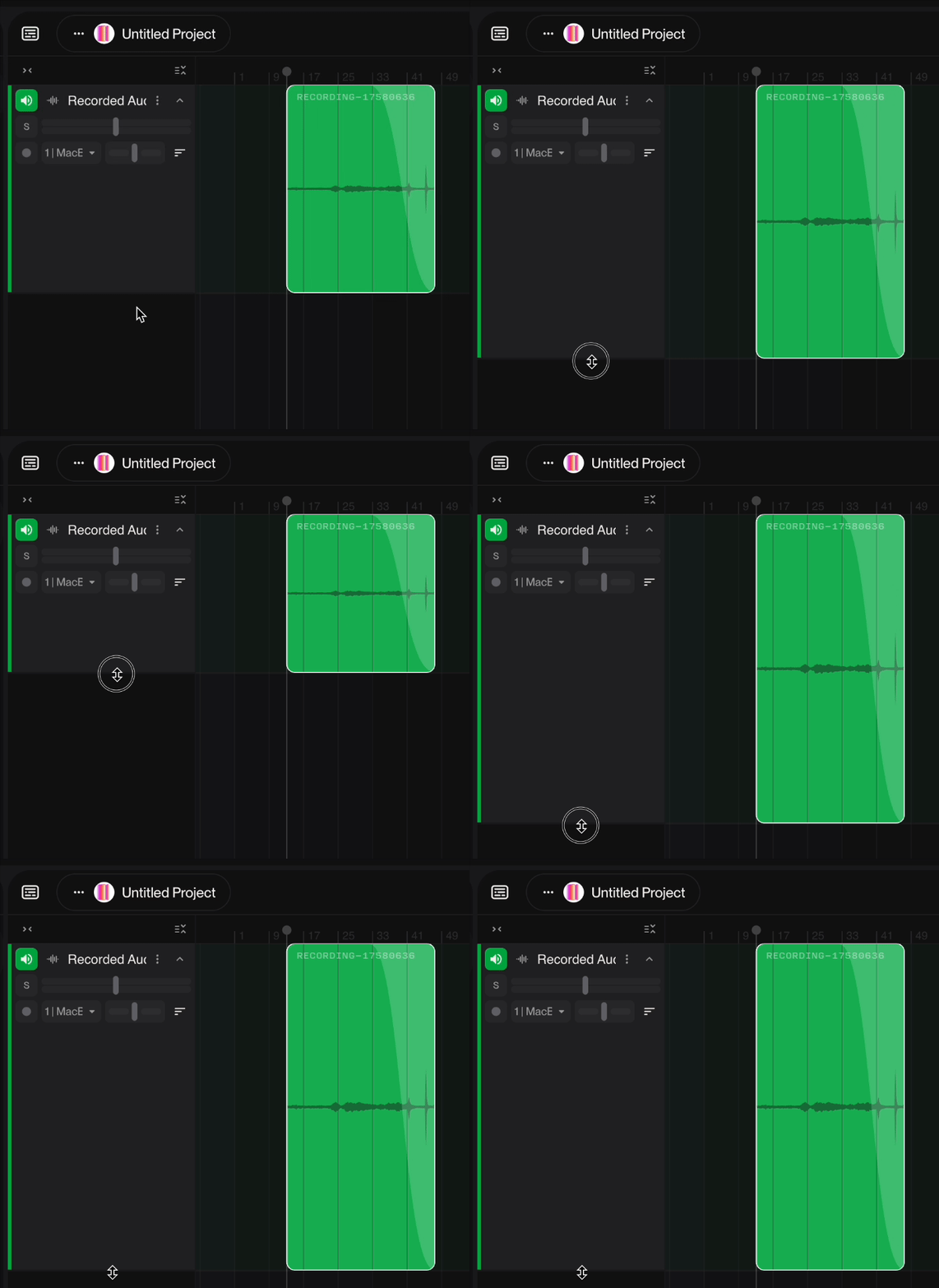
Veľkosť oblastí môžete zmeniť tak, že podržíte kurzor myši nad spodnou časťou stopy, kým sa nezobrazí obojstranná šípka smerujúca nahor a nadol. Keď sa šípka zobrazí, kliknite a posúvajte ju nahor a nadol, čím zmeníte veľkosť oblasti.
Späť – Undo
Ak ste vykonali úpravy, s ktorými nie ste spokojní, môžete ich jednoducho vrátiť späť pomocou nástroja Späť v aplikácii Štúdio. Ak chcete vrátiť späť, prejdite do pravého horného rohu nad časovou osou a kliknite na šípku späť. (Pomôže aj Command+Z na Macu alebo Control+Z vo Windowse). Môžete tiež vykonať Znovu, ak ste v aplikácii Štúdio vrátili späť požadovanú akciu. Stačí kliknúť na šípku dopredu vedľa šípky späť. (Funkciu Znovu povolíte aj Command+Shift+Z na Macu alebo Control+Shift+Z vo Windowse).
Keyboard Shortcuts for Studio – Klávesové skratky pre SUNO Štúdio
https://help.suno.com/en/articles/7975809
Klávesové skratky pre Studio
Rovnako ako mnoho digitálnych zvukových pracovných staníc, aj Studio od spoločnosti Suno má mnoho klávesových skratiek na zrýchlenie vášho pracovného postupu a čo najrýchlejšie vytváranie hudby. Nižšie sú uvedené rôzne skratky, ktoré sú v Studio momentálne podporované.
| Navigation | |
| Toggle create panel / Prepnúť panel na vytvorenie | 1 |
| Toggle library panel / Prepnúť panel knižnice | 2 |
| Toggle timeline panel / Prepnúť panel časovej osi | 3 |
| Toggle details panel / Prepnúť panel s podrobnosťami | 4 |
| Audio Playback | |
| Play-Pause / Prehrávanie-Stopka | Space |
| Move cursor to 0.0 / Presunúť kurzor na 0,0 | Return |
| Toggle metronome / Prepnúť metronóm | c |
| Solo track / Sólo stopa | ⌘⇧s |
| Mute track / Stlmiť stopu | ⌘⇧m |
| Audio Editing (timeline) | |
| Copy/ Kopírovať | ⌘c |
| Paste / Vložiť | ⌘v |
| Split region / Rozdelený región | ⌘e |
| Duplicate region / Duplikát regiónu | ⌘d |
| Add fade to clip (selection must include empty space and fade region) / Pridať prechod do klipu (výber musí zahŕňať prázdny priestor a oblasť prechodu) | ⇧f |
Transport controls in Studio – Ovládacie prvky prenosu v SUNO Štúdiu
https://help.suno.com/en/articles/8121281
V aplikácii Studio sa Transport vzťahuje na ovládacie rozhranie, ktoré spravuje prehrávanie, nahrávanie a navigáciu v časovej osi projektu. V podstate ide o verziu tlačidiel prehrávania, zastavenia, nahrávania a navigácie v aplikácii Studio, ktoré nájdete na kazetových magnetofónoch alebo prehrávačoch médií. Transport v aplikácii Studio nájdete pod časovou osou.

Transport zahŕňa:
Tempo projektu
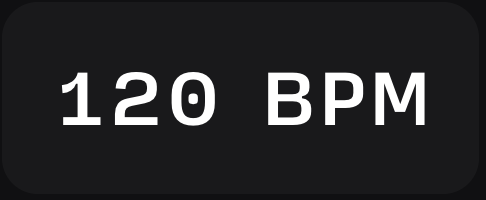
Tempo riadi celkovú rýchlosť projektu. Tempo sa meria v úderoch za minútu alebo BPM. Rovnako ako väčšina DAW, aj Studio pri otváraní nového projektu predvolene nastaví 120 BPM. Kliknutím na Tempo môžete nastaviť BPM projektu. Môžete tiež vybrať možnosť Sledovať stopu, ktorá nastaví tempo podľa prirodzeného tempa regiónov na časovej osi, alebo vybrať možnosť Manuálne tempo, ktorá umožňuje Studiu nastaviť pevné tempo pre celý projekt a automaticky upraví BPM jednotlivých regiónov tak, aby zodpovedali tempu projektu.
Metronóm

Metronóm je vstavaný nástroj na synchronizáciu, ktorý produkuje pravidelné klikavé zvuky v tempe projektu, čím pomáha hudobníkom udržiavať rytmus počas nahrávania a produkcie. Stačí kliknúť na metronóm, ak ho chcete zapnúť alebo vypnúť.
Record – Nahrívanie

Funkcia Nahrávanie umožňuje zachytiť zvuk z externých zdrojov (mikrofóny, nástroje alebo linkové vstupy) a previesť ho do digitálnych zvukových súborov v aplikácii Štúdio na časovej osi. Na nahrávanie zvuku musí mať zvuková stopa vybraný vstup s aktívnym signálom a nahrávanie musí byť povolené kliknutím na príslušné tlačidlo Nahrávať na samotnej stope.
Späť na začiatok sekcie – Back to Section Start

Funkcia Späť na začiatok sekcie vám umožňuje rýchlo sa vrátiť na začiatok oblastí na časovej osi. Funkciu Späť na začiatok sekcie môžete použiť aj vtedy, keď ste si vypočuli celú skladbu a chcete sa vrátiť na úplný začiatok.
Prehrať/Pozastaviť


Prehrať a Pozastaviť sú základné ovládacie prvky prehrávania, ktoré spúšťajú a zastavujú prehrávanie vášho projektu. Prehrať spustí prehrávanie od aktuálnej pozície prehrávacej hlavy a Pozastaviť dočasne zastaví prehrávanie, pričom zachová aktuálnu pozíciu.
Dopredu na začiatok sekcie – Forward to Section Start

Podobne ako Späť na začiatok sekcie, aj Vpred na začiatok sekcie vám umožňuje prechádzať dopredu na časovej osi na začiatok a koniec oblastí.
Slučka – Loop

Slučka vám umožňuje nepretržite opakovať časť projektu, čím sa môžete sústrediť na konkrétne oblasti bez manuálneho reštartovania prehrávania. Ak chcete povoliť slučku, vyberte časť na časovej osi a kliknite na Slučka.
Sledovať bod prehrávania – Follow Playhead

Funkcia Sledovať bod prehrávania automaticky posúva časovú os tak, aby bod prehrávania zostal počas prehrávania viditeľný, a tým zabezpečuje, že počas prehrávania projektu vždy vidíte aktuálnu pozíciu prehrávania.
Hodiny – Clock
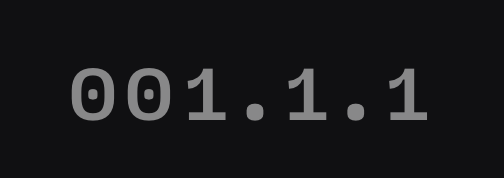
Hodiny štandardne zobrazujú dobu a počet taktov, kde sa prehrávacia hlava aktuálne nachádza na časovej osi. Kliknutím na Hodiny môžete prepnúť na zobrazenie času vo formáte Minúty:Sekundy:Milisekundy, čím sa zobrazí pozícia prehrávacej hlavy na časovej osi.
VIDEÁ
1/ Základná práca
2/ Klávesové skraty
3/ Pridanie nových nástrojov do vašej skladby
4/ Upravte tempo a udržujte svoje skladby v rytme
5/ Nahrávanie zvuku do štúdia
6/ Ukladanie projektov a histórie verzií
Na stránke sa pracuje 🙂